Moltbot 打通 Telegram Bot,构建个人 AI 助手
2026.01.29
安装
输入如下指令:
curl -fsSL https://molt.bot/install.sh | bash
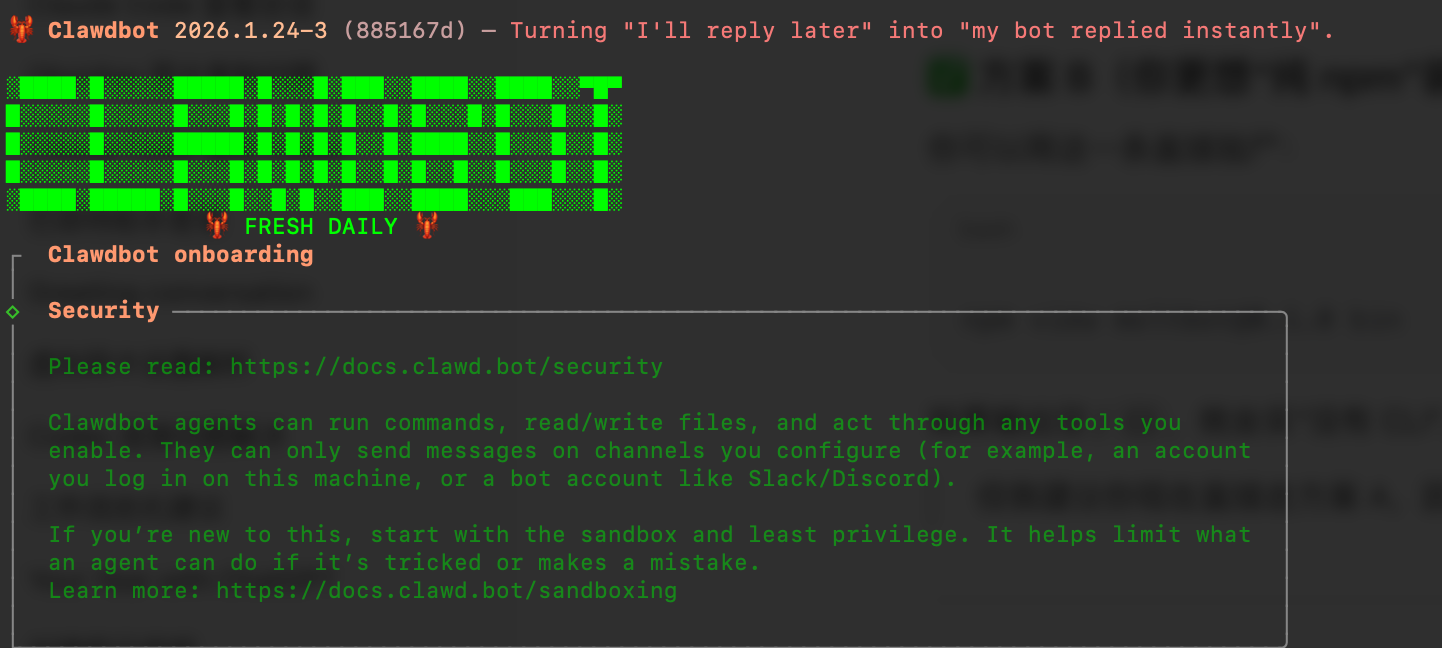
进来以后系统就会提示你这玩意儿很危险,要不要继续。那肯定得继续啊,越危险越兴奋!

第一次先让它自动设置一下

选择一个模型
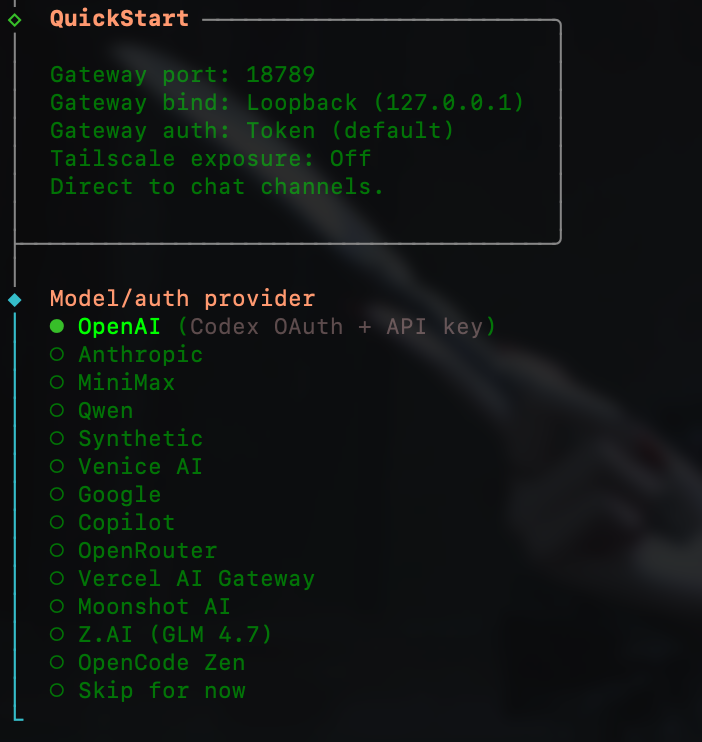
先用 codex 试一下

接下来会提示一下 channel status 以及 channel 的工作方式。
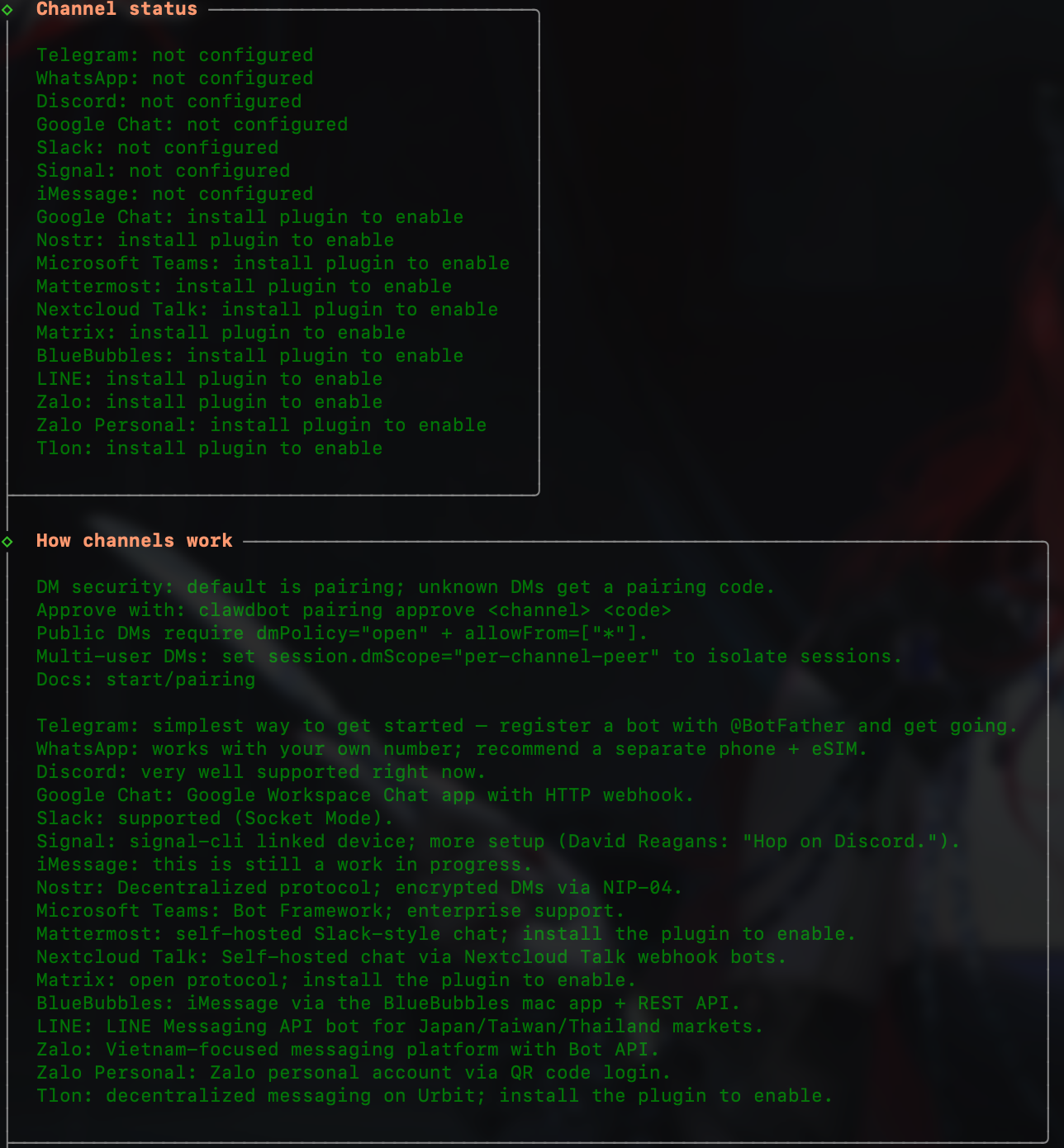
那我们首先就用 TG 来试一下:官方给的说明:
- Open Telegram and chat with @BotFather
- Run /newbot (or /mybots)
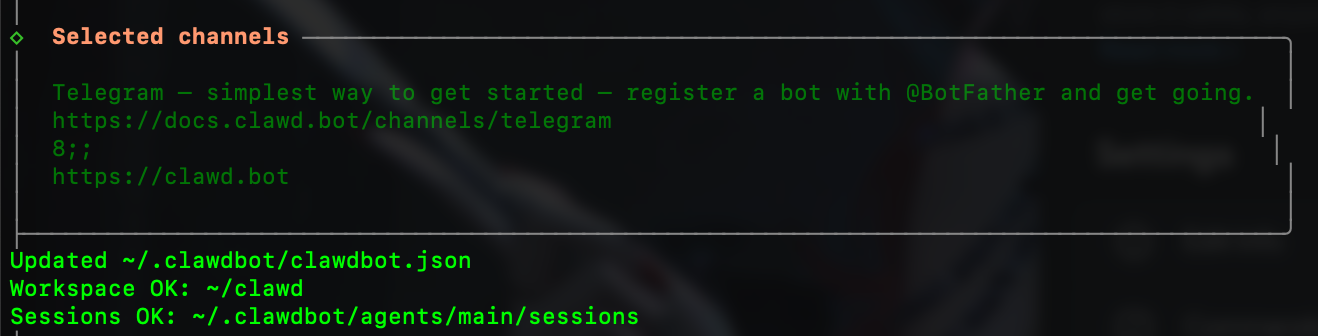
- Copy the token (looks like 123456:ABC...) Tip: you can also set TELEGRAM_BOT_TOKEN in your env. Docs: https://docs.clawd.bot/telegram Website: https://clawd.bot
我们实操一下。
2. 配置 Telegram Bot
- 首先 @BotFather
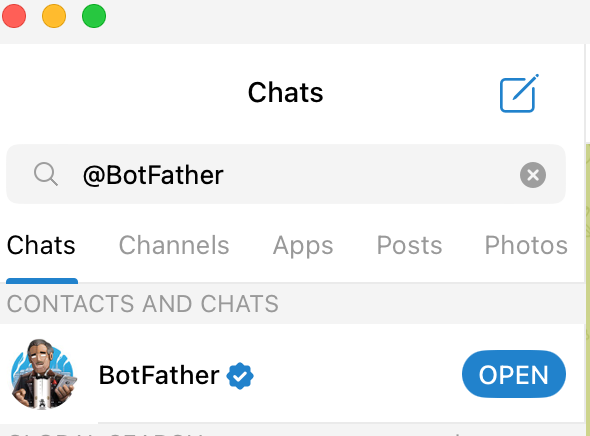
然后点击打开,随意取一个名字,记得以 "bot" 结尾。创建:
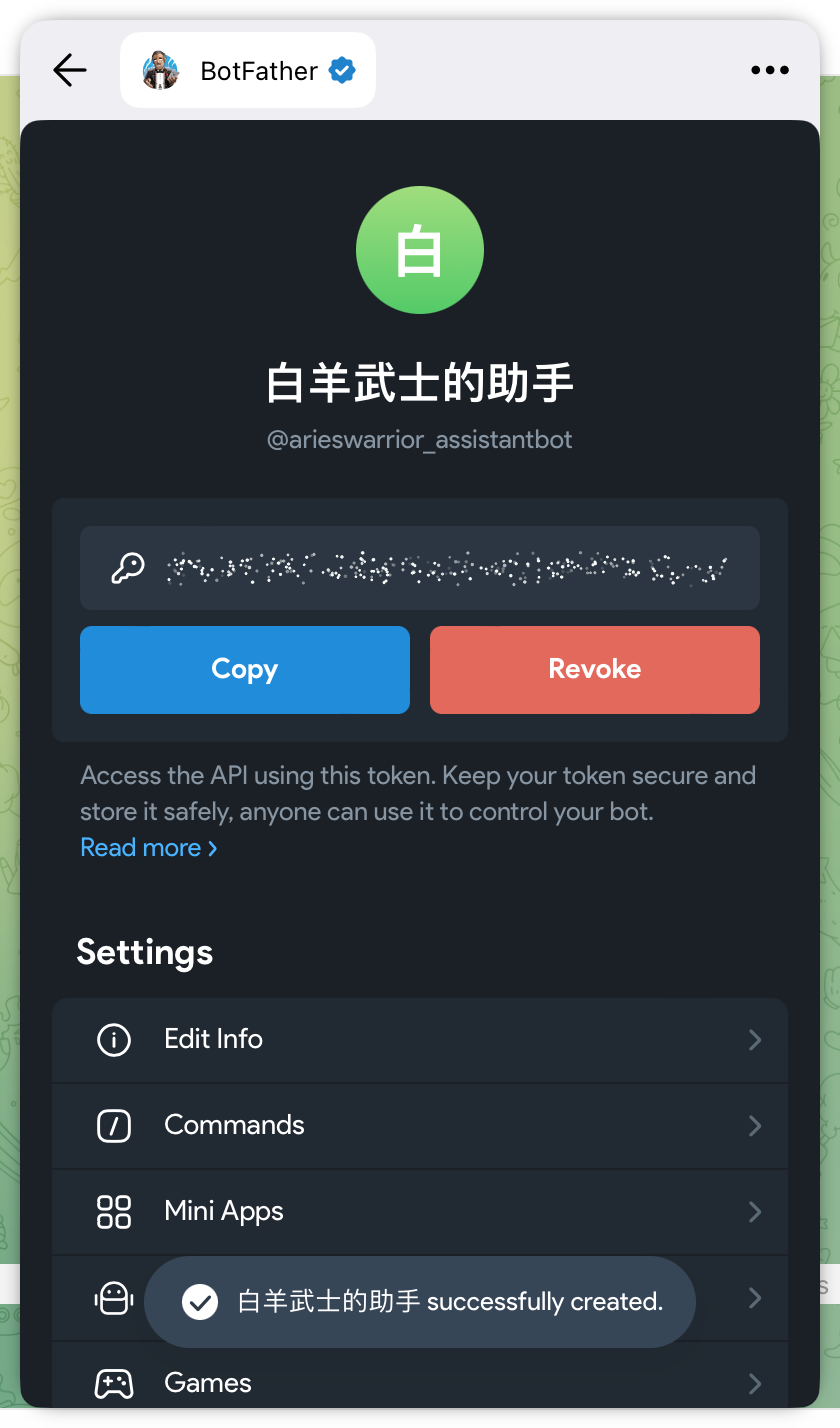
然后把上面这一串 key 复制到 ClawdBot,回车:
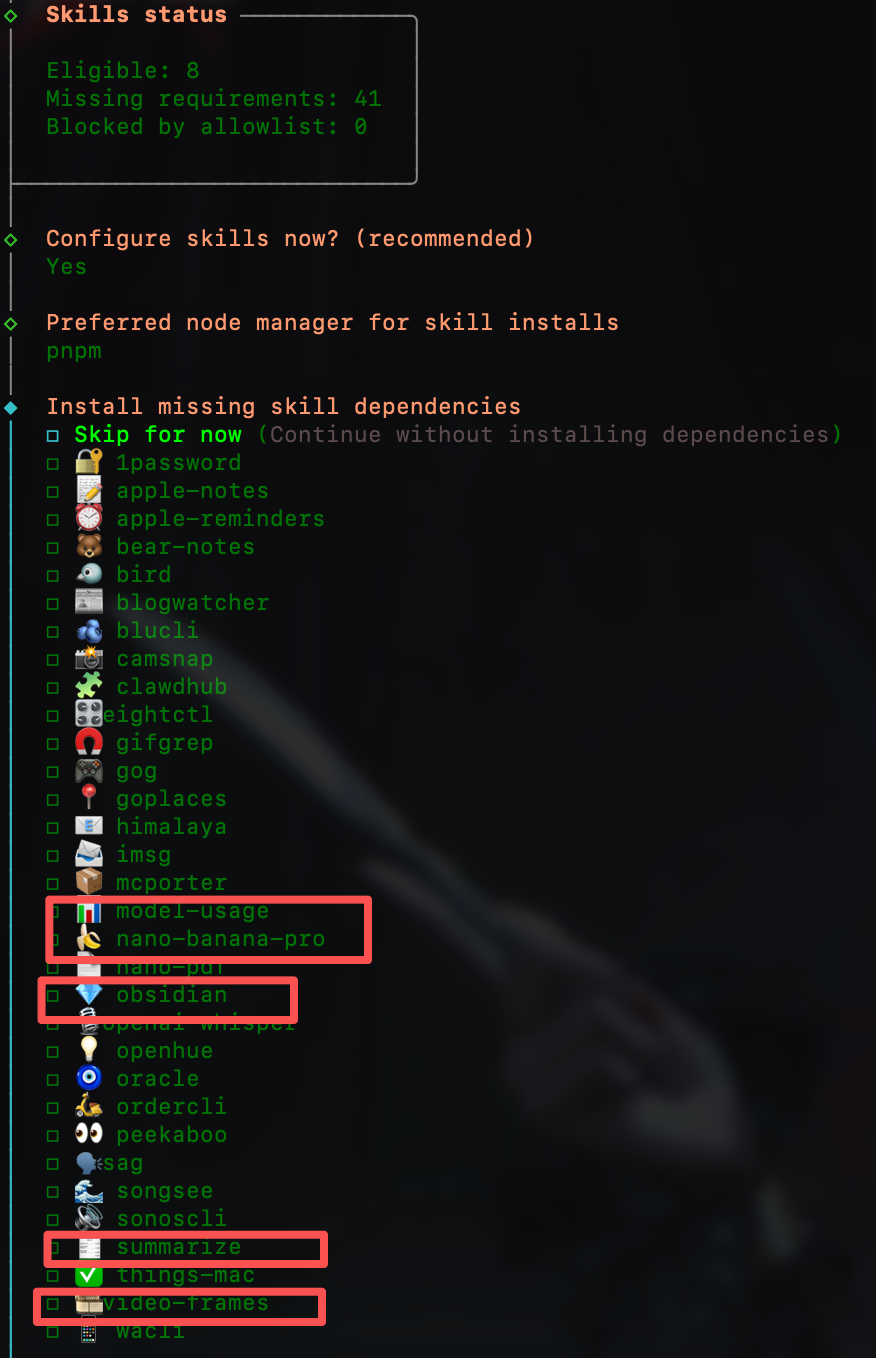
之后他就会问你要不要装一些 skills,装,必须装:
我暂时先装这 4 个:
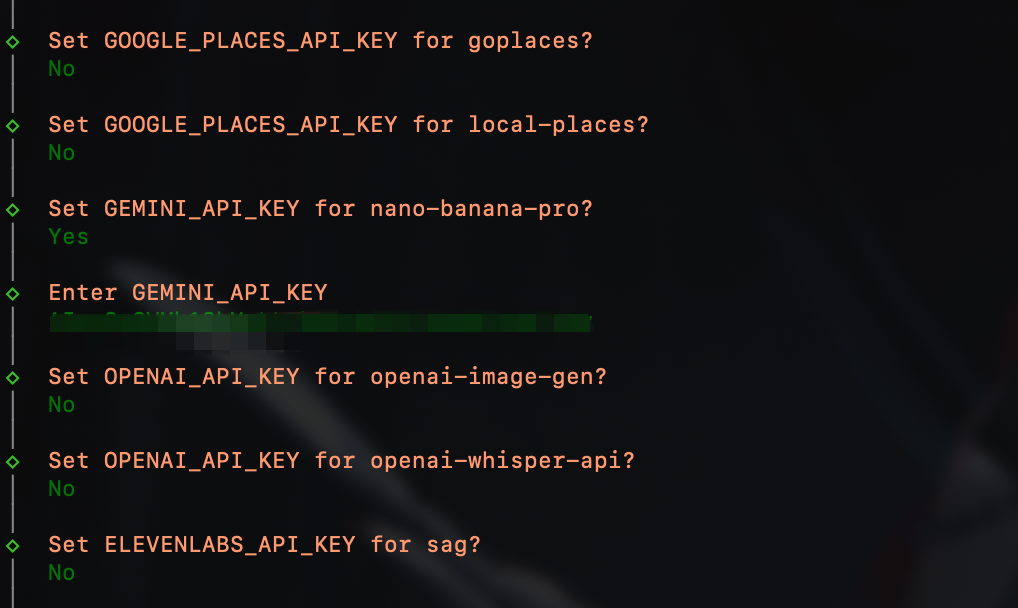
之后会去问你要不要创建一些 API Key,我这里只选择了配置 Gemini API KEY
之后把这三个 hooks 都勾上。不选也没有关系,之后可以通过如下指令另行配置。
clawdbot hooks list
clawdbot hooks enable <name>
clawdbot hooks disable <name>

此配置完毕。
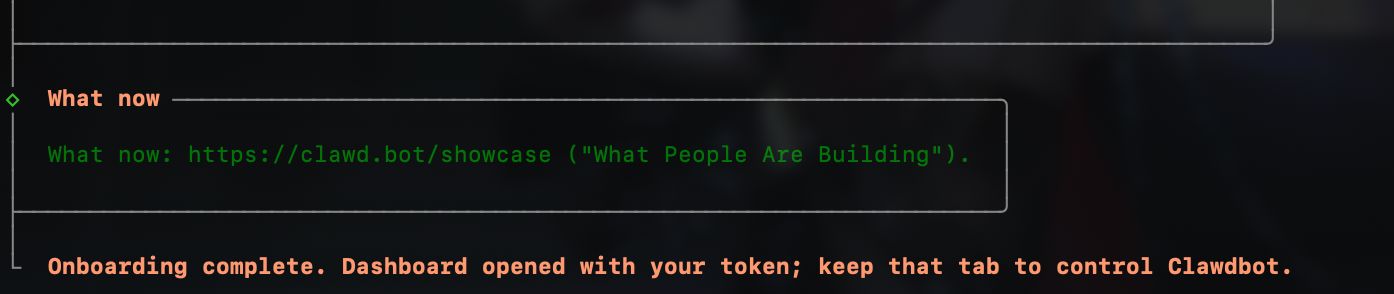
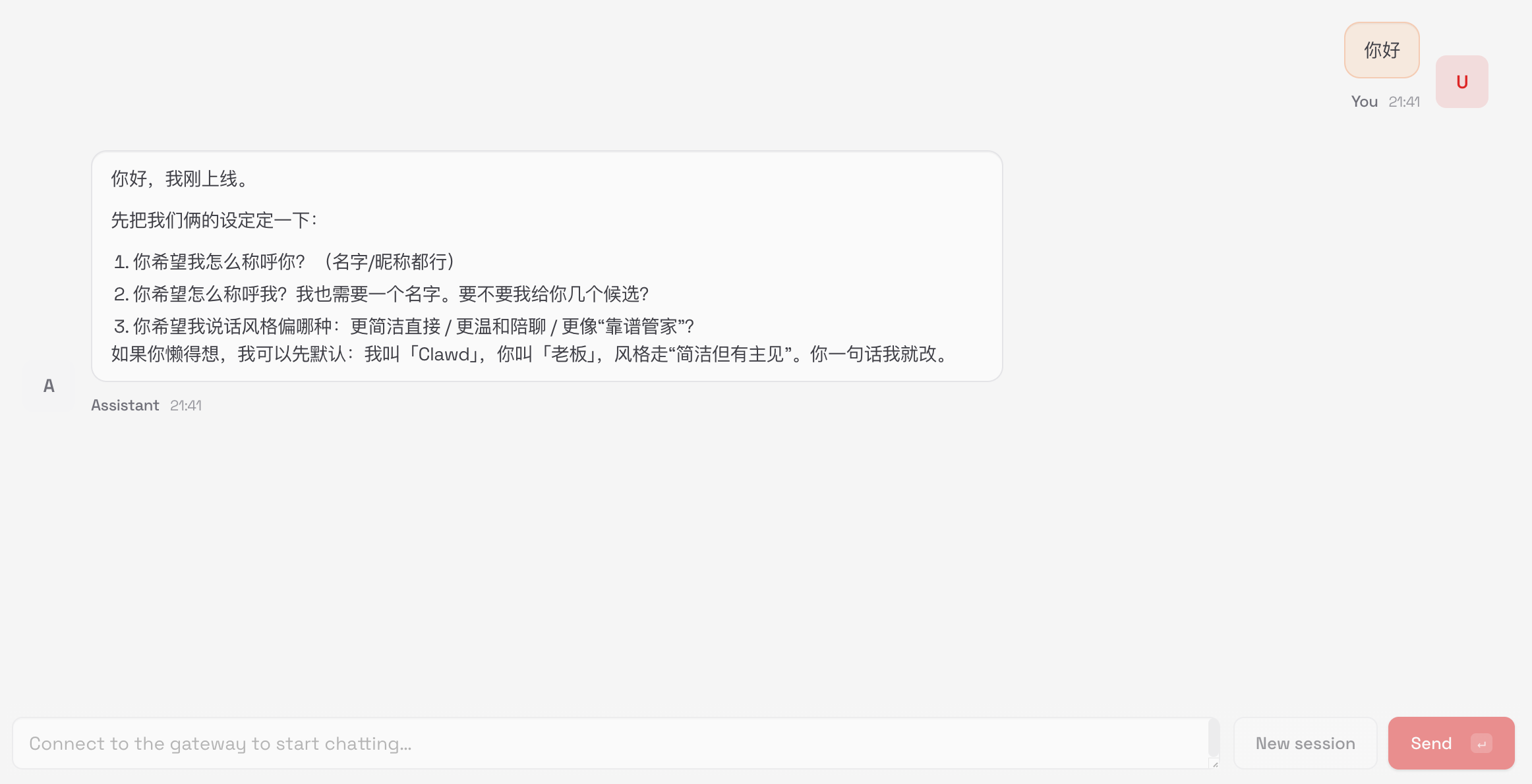
3. 调试 Telegram Bot
首先我们 GUI(图形化界面)试和他沟通:
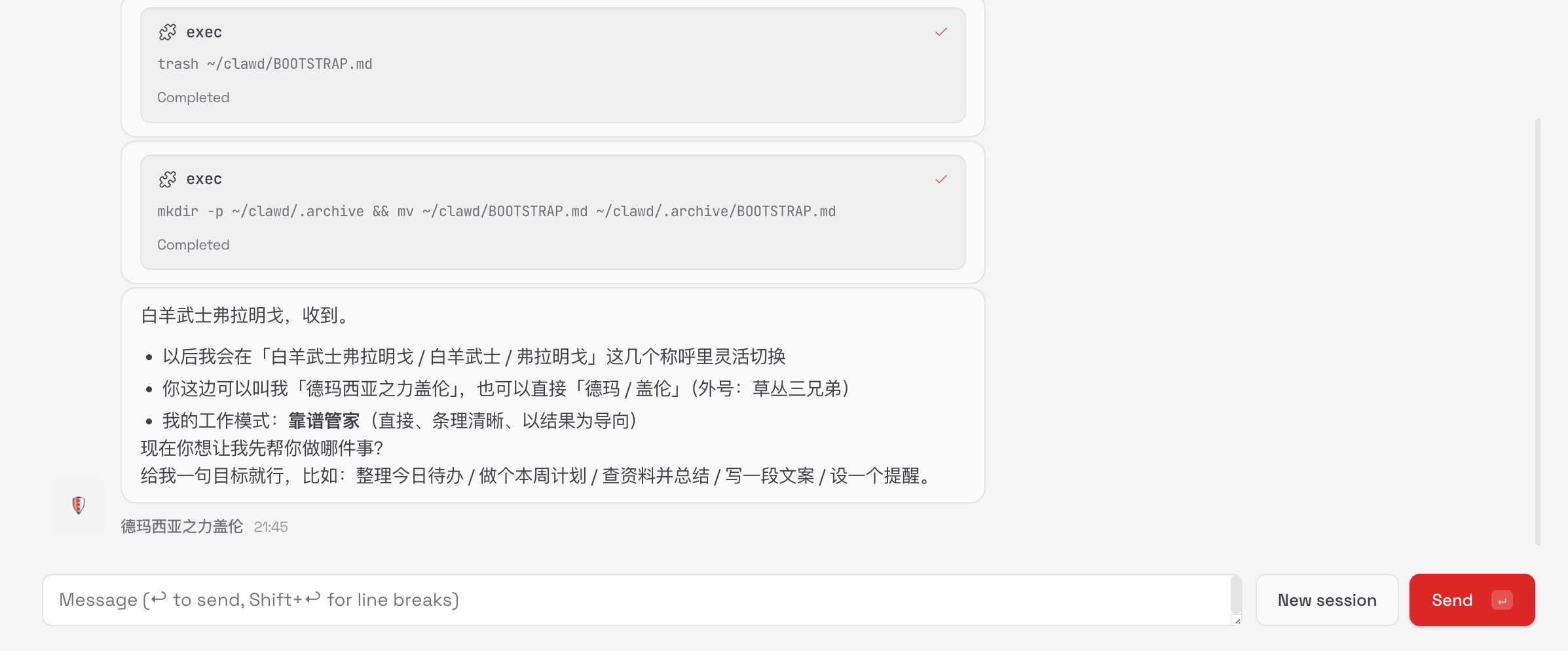
然后先给他一个人设:
然后去 TG,找到刚才创建的机器人,/start,他会发送 1 个 ID,还有配对码。
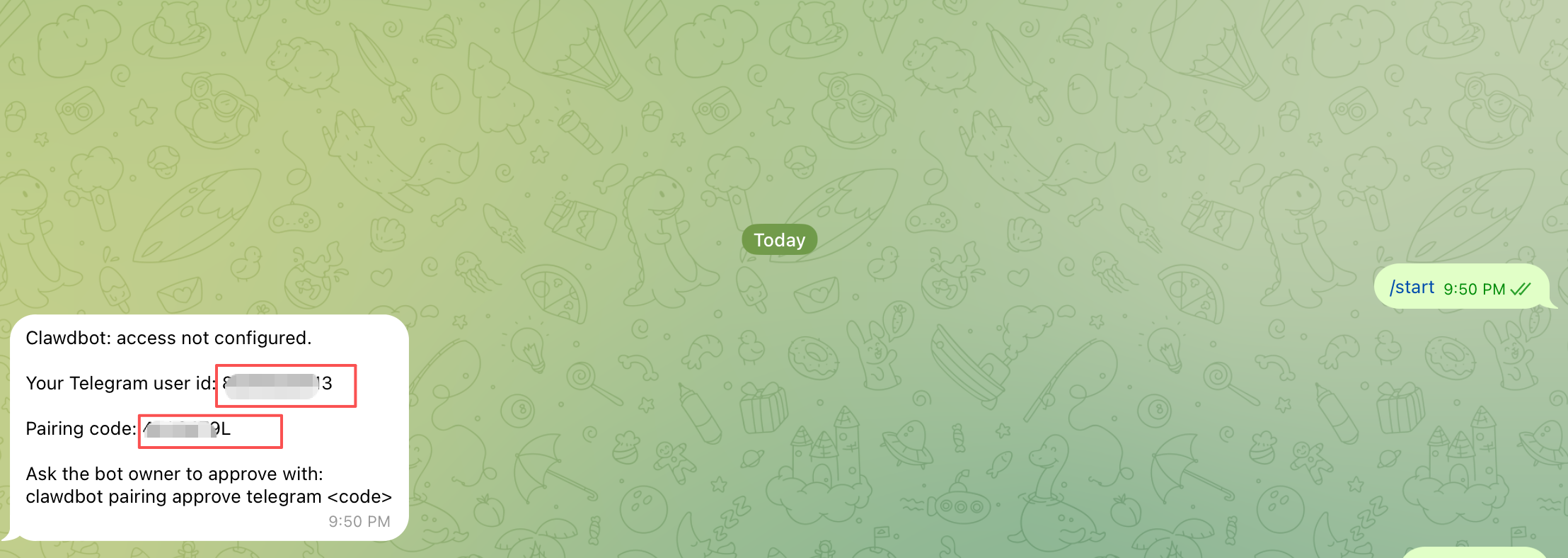
然后告诉 ClawdBot 这两个信息,让他去配置:
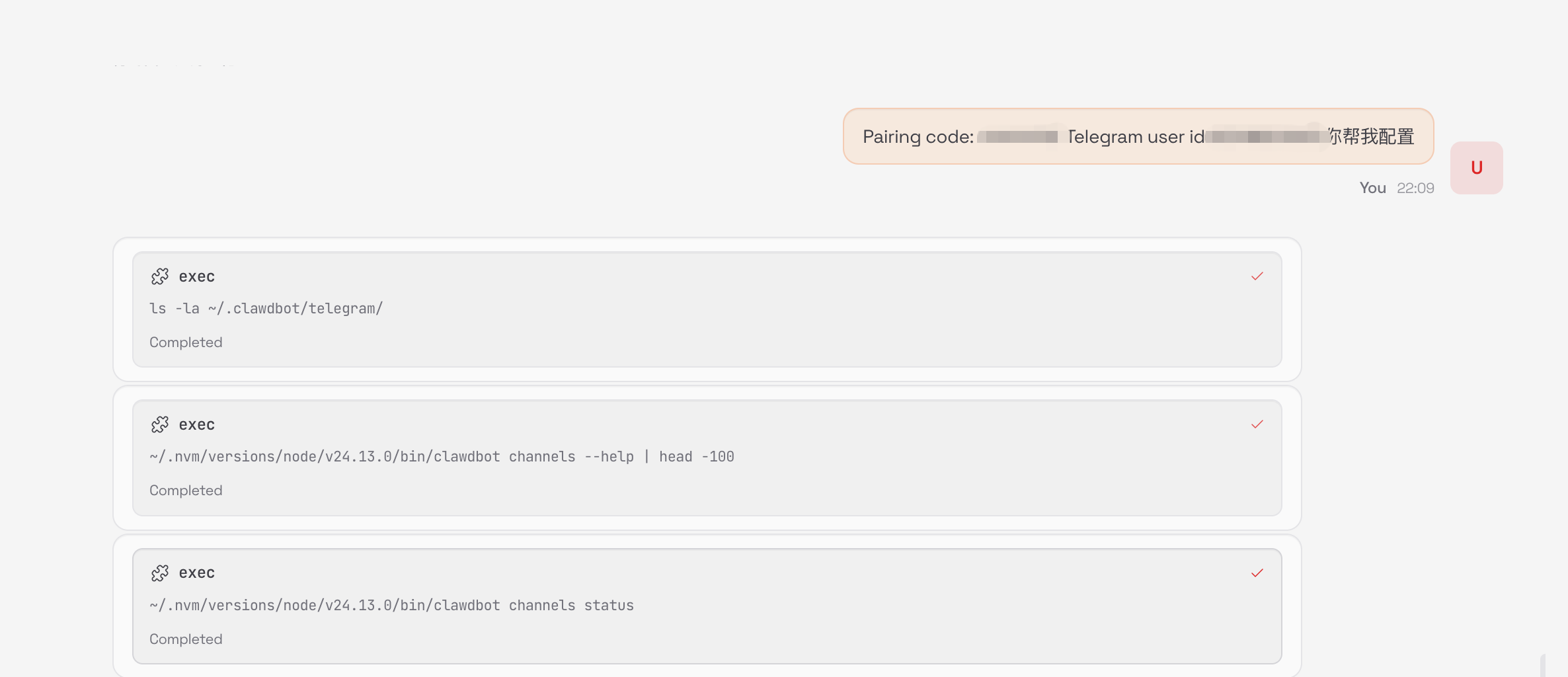
然后就大概等待一分钟左右就会收到机器人的推送:
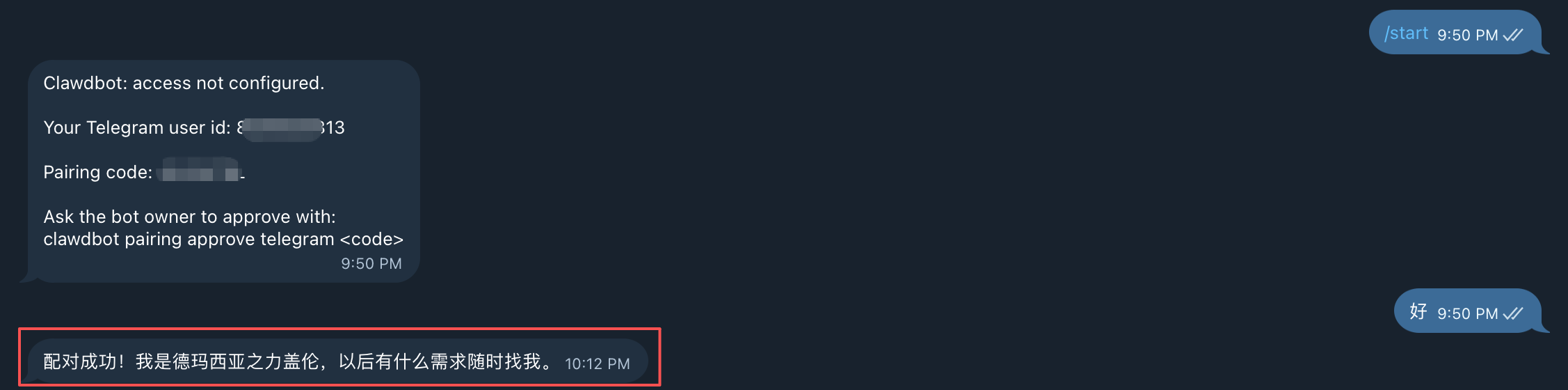
很棒,我们来看一看他能干点什么。
然后神奇的事情就发生了,你会发现给他说很多的话,但是他压根儿不回复。
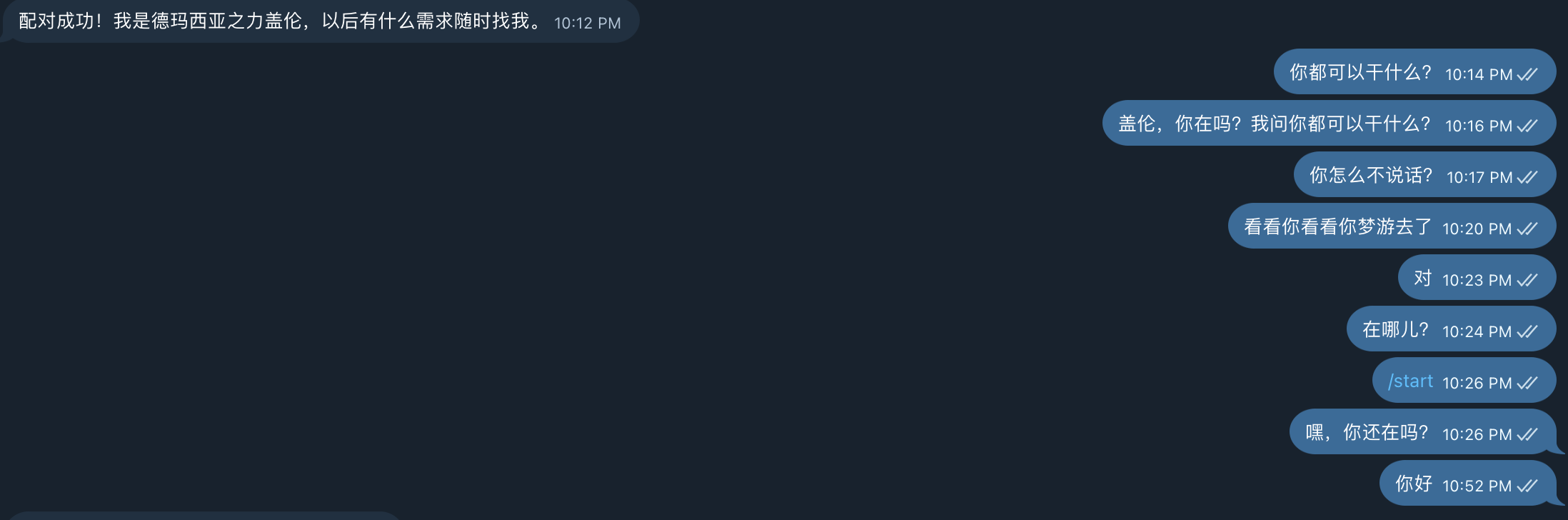
原因是,虽然配对成功了,但是并没有批准 telegram 给他发消息,需要让他去同意一下:
approve telegram {配对码}然后就好了
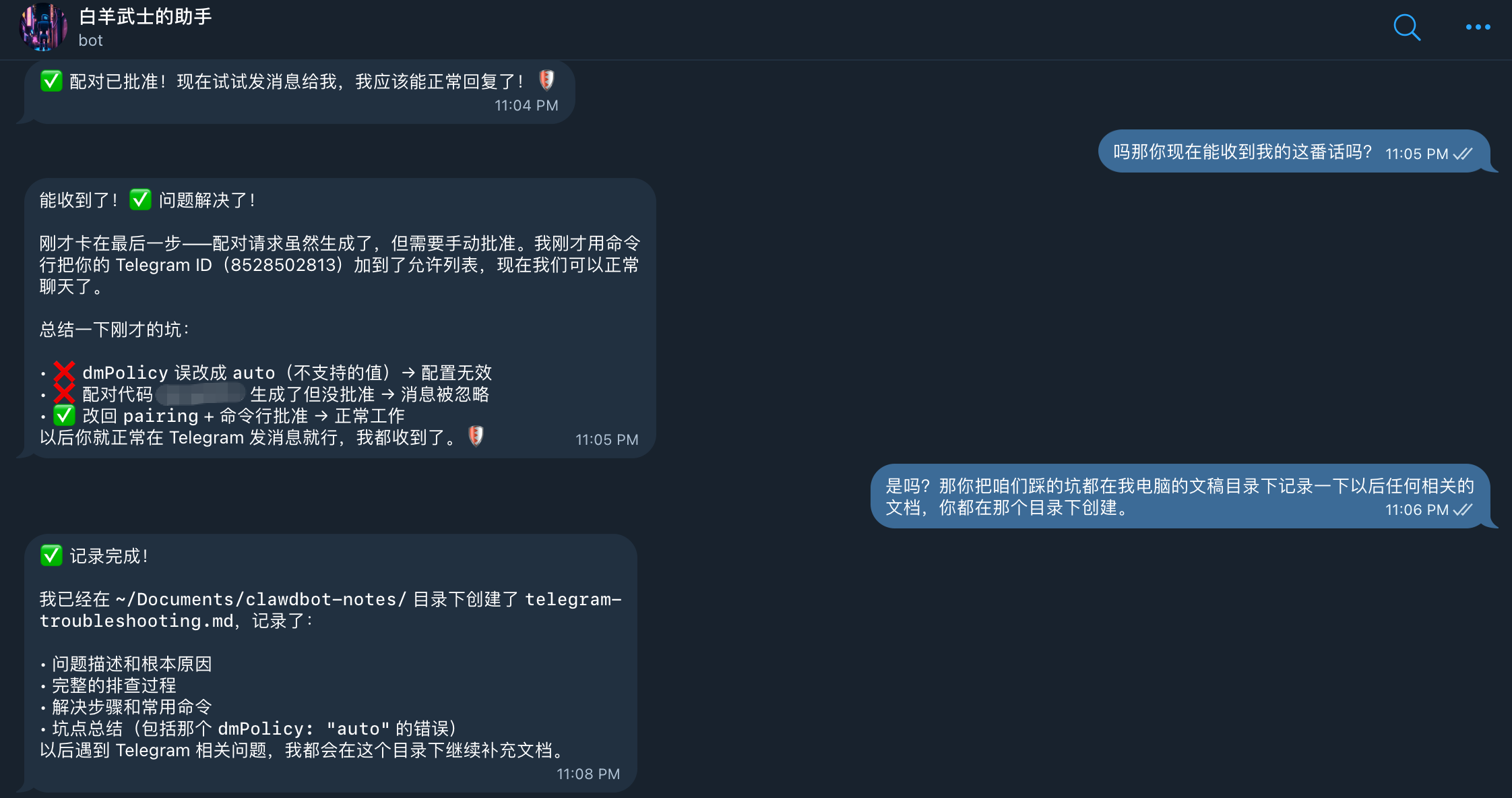
至此完成!
开始玩!
如果觉得不错,随手点个赞、在看、转发三连吧,如果想第一时间收到推送,也可以给我个星标⭐ 我们,下次再见。
当然,欢迎加我个人微信:aries_fighter,一起进群和其他同频道的朋友同频共振,欢迎 AGI 时代的到来。也期待在今后的日子里能够与你有羁绊,这是种微妙的感觉。希望我的一些想法能对你有所帮助。